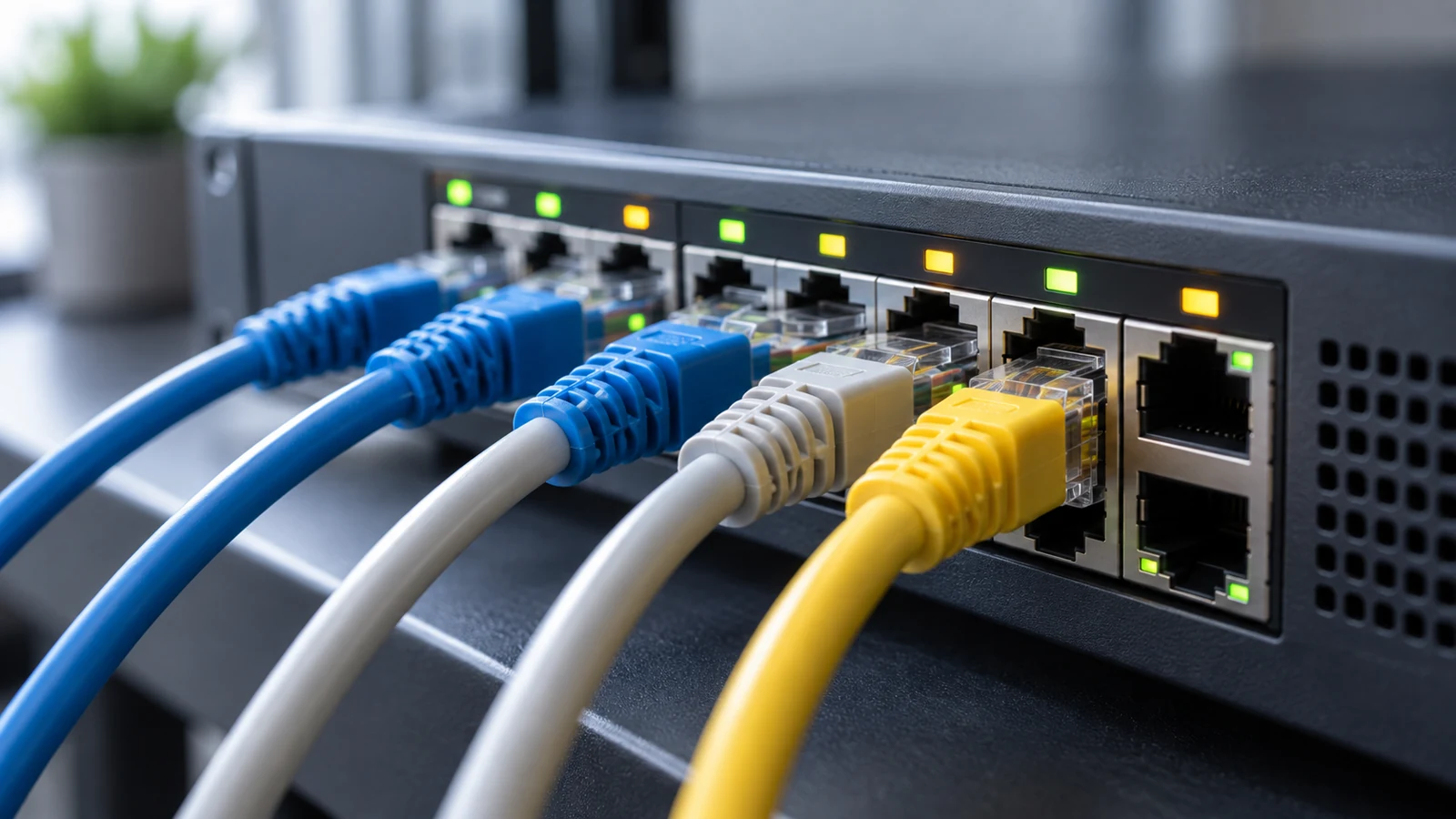
日常家庭或者小型工作室里往往同时有手机、平板、游戏主机、办公笔记本、智能投影等多台设备,要是挨个给每台设备安装VPN客户端、单独配置节点参数,不仅操作繁琐,后续节点更新的时候还要逐个调整,维护成本很高。通过软路由配置内置VPN客户端,就能让所有接入软路由网络的设备自动共享VPN通道,不需要对单台设备做任何额外设置,就能实现多设备同时使用VPN的需求,这篇攻略会把全流程的配置要点、验证方法和常见坑点都讲清楚。
配置前的基础前提确认
首先要确认你使用的软路由固件完整内置了VPN客户端相关组件,不要使用被过度精简的第三方修改固件,避免缺少必要的加密驱动导致VPN协议无法正常运行。
其次要提前准备好合法合规的VPN接入权限对应的完整配置信息,包括节点服务器地址、端口、账号密码,以及对应协议的配置文件,不同协议比如OpenVPN、WireGuard的配置参数不能混用,要提前对应好你手里的服务支持的协议类型。
最后要确认当前的网络拓扑里,软路由是作为主路由负责拨号,所有需要共享VPN的设备都接入软路由的LAN口或者它发射的WiFi信号,不要把软路由设置为二级路由同时还开启上级主路由的DHCP服务,不然会出现多设备路由表冲突的问题。

多设备接入软路由组网,提前确认配置前置条件即可实现共享VPN网络加速
软路由端VPN客户端配置步骤
登录软路由的管理后台,找到VPN客户端对应的功能板块,注意不要选错成VPN服务端选项,后者的作用是让外部网络的设备远程连回家里的内网,和我们要实现的路由主动连入VPN节点的需求完全不同。
按照你使用的VPN协议类型,疾风云APP下载上传对应的配置文件或者手动填入提前准备好的账号、节点地址、端口等参数,填完之后不要直接点保存连接,先找到页面内的策略路由设置板块,你可以根据需求选择全部设备流量都走VPN通道,或者指定部分设备走VPN,比如家里的智能摄像头、本地NAS就可以设置为不走VPN,避免影响本地设备的互访速度。
参数全部设置完成之后点击连接按钮,先观察软路由后台的VPN连接状态标识,等状态显示为已连通之后,先进入软路由的网络诊断页面,ping一下VPN节点的网关地址,能正常收到返回包就说明软路由本身的VPN通道已经成功建立。
多设备共享VPN的效果验证方法
先拿第一台设备比如办公笔记本,连接软路由的WiFi网络,不要在这台设备上安装任何VPN客户端,直接打开公网IP查询网页,看页面显示的IP地址是不是你配置的VPN节点对应的公网IP,确认单设备的VPN通道走通。
再把剩下的手机、游戏主机、平板等所有需要共享VPN的设备全部接入软路由网络,同时在不同设备上分别查询公网IP,只要所有设备显示的公网IP都和VPN节点IP一致,就说明多设备同时使用VPN的基础配置已经生效。
你还可以同时在多台设备上访问原本需要通过VPN通道才能正常访问的网络资源,确认没有出现部分设备能正常加载、部分设备无法访问的情况,验证多设备并发场景下VPN通道的运行稳定性。
常见配置误区与故障定位
如果配置完成之后发现部分设备的流量还是走原本的公网,大概率是之前给这部分设备手动设置过静态DNS或者固定网关,把这些设备的网络设置改回自动获取IP和自动获取DNS,就能解决这类分流异常的问题。
要是多设备同时连接VPN的时候出现部分设备断网、加载卡顿的情况,可以先查看软路由的CPU占用状态,部分低配置的软路由在多设备同时跑VPN加密解密运算的时候负载过高,就会出现网络异常,可以尝试切换更轻量化的VPN协议降低路由的运算压力。
不要在软路由已经配置VPN全局共享的情况下,又在单台接入设备上额外安装VPN客户端,两层VPN嵌套不仅会大幅提升网络延迟,还很容易出现路由表冲突,导致所有接入软路由的设备网络都出现异常。
整个配置流程不需要太复杂的技术基础,只要提前核对好所有配置参数,就能轻松实现所有接入软路由的设备自动共享VPN通道,疾风云VPN后续更换节点的时候只需要在软路由后台调整一次参数,所有连接的设备就会自动同步更新,不用再挨个调试每台设备的网络设置,日常使用的维护成本很低。